已复制链接
常见问题解答
Q1:CMD、Windows PowerShell、PowerShell 7、Windows Terminal 分别是什么?以及它们之间有什么关系?
首先,我们需要了解 Kernel(内核)、Shell(外壳) 和 Terminal(终端) 的概念。
- Kernel:操作系统的最底层核心程序,拥有对计算机硬件的最高控制权,常驻内存。
- Shell:包裹在内核之外的一层用户接口程序,是一个命令解释器,充当用户与内核之间的"中间人"。
- Terminal:在现代个人电脑语境下,更准确叫终端模拟器,是一个图形化应用程序。
接着,我们再了解它们的定位和特点。
- CMD(命令提示符):初代"老前辈"
定位:Windows 最早的原生命令行工具,基于古老的 DOS 系统设计。
特点:功能相对基础,主要用于执行简单的系统命令(如 ipconfig、ping)或运行老旧的批处理(.bat)脚本。它的界面和自定义程度都非常有限。
- Windows PowerShell:系统自带的"全能管家"
定位:微软为了弥补 CMD 的不足推出的新一代 Shell,预装在 Windows 10/11 中(通常是 5.x 版本)。
特点:功能极其强大,专为系统管理和自动化运维设计。它不仅能兼容大部分 CMD 命令,还支持复杂的脚本编写和调用 .NET 框架,是 Windows 系统管理的核心工具。
- PowerShell 7:跨平台的"现代进化版"
定位:PowerShell 的开源、跨平台(支持 Windows、macOS、Linux)升级版。
特点:基于现代 .NET 构建,性能更强,拥有更多新特性(如并行处理、新的运算符等)。它与系统自带的 Windows PowerShell 5.x 可以并存(执行文件名为 pwsh.exe,老版本是 powershell.exe),互不冲突。
- Windows Terminal:统一的"现代化外壳"
定位:微软推出的现代化终端应用程序,它本身不带有任何命令处理能力。
特点:它的作用是把 CMD、PowerShell 5.x、PowerShell 7,甚至是 Linux 子系统(WSL)、Git Bash 等全部装进同一个窗口里。它支持多标签页、分屏、GPU 加速渲染、高度自定义主题等可视化功能。
综上,我们可以直观地把 Windows Terminal 想象成一个现代化的浏览器,而 CMD、Windows PowerShell 和 PowerShell 7 等则是该浏览器里打开的不同网页。
Q2:Node.js、npm、pnpm 分别是什么?以及它们之间有什么关系?
首先,我们需要了解Runtime Environment(运行时环境) 和 Package Manager(包管理器) 的概念。
- Runtime Environment:一个能让特定编程语言脱离常规运行平台(如浏览器),在计算机底层直接运行的软件环境。
- Package Manager:用于自动化安装、升级、配置第三方代码库(即"包")的包管理工具。
接着,我们再了解它们的定位和特点。
- Node.js:让 JavaScript 走出浏览器的"全能引擎"
定位:基于 Chrome V8 引擎封装的 JavaScript 运行环境,是前端工程化和后端开发的基础。
特点:它让 JavaScript 不仅能写网页交互,还能开发高性能的后端服务(如 API 接口)、编写自动化脚本、开发命令行工具(CLI)以及桌面应用等。
- npm:生态自带的"默认仓库管理员"
定位:随 Node.js 一同安装的官方包管理器,是全球最大的软件注册表。
特点:通过 package.json 文件来管理项目依赖,拥有极其庞大的开源包资源。开发者使用 npm install 命令即可轻松下载和使用社区提供的代码,是兼容性最好的选择。
- pnpm:节省空间的"极速仓库管理员"
定位:专为提升性能和节省资源而生的第三方包管理器,需要独立安装。
特点:传统的 npm 会在每个项目中重复复制相同的依赖文件,占用大量磁盘空间。而 pnpm 创新地使用了"硬链接"机制,让所有项目共享同一份依赖文件副本。这不仅极大地节省了磁盘空间,还大幅提升了依赖包的安装速度,特别适合大型项目或多包仓库(Monorepo)。
综上,我们可以直观地把 Node.js 想象成手机操作系统,npm 是系统自带的官方应用商店,pnpm 则是第三方推出的极速版应用商店。
Q3:Git 在 AI 开发项目过程中扮演了什么角色?
AI 极速开发项目的爽感背后潜藏着一个致命问题:AI 可能会突然"发疯"或"失智",改崩项目或者生成大量无法运行的代码,且很难感知出错的位置,甚至要被迫删库重头再来。
因此,需要 Git 扮演以下几个关键角色:
- 项目的"存档点"
当 AI 完成某个功能并且项目能正常运行时,AI 可以自动调用commit操作进行"存档"。一旦 AI 下一次修改把项目改崩了,你可以通过 Git 回退到上一个能正常运行的"存档点",毫发无伤。 - AI 的"安全实验场"
当想要尝试一个大胆的新想法,或者让 AI 重构某块核心代码时,可以先创建一个新分支checkout。在这个分支里,如果改得好,就合并回主分支;如果改崩了,直接删掉这个分支即可,完全不会影响原本稳定运行的主项目。 - 代码的"云端保险箱"
可将本地的 Git 仓库推送到远程平台(如 GitHub、Gitee、GitLab),相当于把代码资产实时备份到云端。 - 与 AI 编程工具无缝融合
现在的 AI 编程工具(如 Claude Code)都已经深度集成了 Git,即能直接用自然语言调用 Git。例如,对 AI 说:"帮我撤销上一次的修改"或者"帮我把这次的改动提交并推送到远程",AI 就会在后台自动执行对应的 Git 命令。
综上,Git 让你在面对 AI 生成的海量代码时,拥有天马行空的想象和随时可以重来的底气。
Q4:Claude Code 终端 CLI 和 VS Code 扩展有什么差异?
Claude Code 既提供 CLI(终端中的命令行界面),也提供 VS Code 扩展程序(图形化面板)。部分功能仅在 CLI 中可用。如果你需要某个仅限 CLI 的功能,可以在 VS Code 的集成终端中运行 claude 命令。
| 功能 | CLI | VS Code 扩展程序 |
|---|---|---|
| 命令和技能 (Commands and skills) | 全部支持 | 部分支持 |
| MCP 服务器配置 | 支持 | 部分支持 |
| 检查点 (Checkpoints) | 支持 | 支持 |
! Bash 快捷指令 | 支持 | 不支持 |
| Tab 自动补全 | 支持 | 不支持 |
- 在 VS Code 中运行 CLI
若要在 VS Code 内使用 CLI,请打开集成终端(Windows/Linux 上按 Ctrl+`,Mac 上按 Cmd+`)并运行 claude。CLI 会自动与你的 IDE 集成,以支持差异查看(diff viewing)和诊断共享等功能。 如果使用外部终端,请在 Claude Code 中运行 /ide 以将其连接到 VS Code。
- 在扩展程序与 CLI 之间切换
扩展程序和 CLI 共享同一个对话历史。若要在 CLI 中继续扩展程序里的对话,请在终端中运行 claude --resume。这将打开一个交互式选择器,你可以从中搜索并选择你的对话。
- 在提示词中包含终端输出
你可以使用 @terminal:name(其中 name 是终端的标题)在提示词中引用终端输出。这让 Claude 无需复制粘贴就能直接看到命令输出、错误信息或日志。
Q5:为什么安装完应用程序后,终端输入命令却报错?
这通常有两种情况:
- 安装程序已自动配置了环境变量,但终端未刷新 — 终端仅在启动时读取一次 Path,安装前已打开的终端无法感知新添加的路径。重启终端即可解决。
- 安装程序未能自动配置环境变量 — 需要手动将应用的安装目录添加到用户环境变量 Path 中,然后重启终端。具体操作参见 Q6 👇
Q6:如何编辑用户环境变量?
Win + R输入sysdm.cpl,打开系统属性窗口,依次点击高级、环境变量
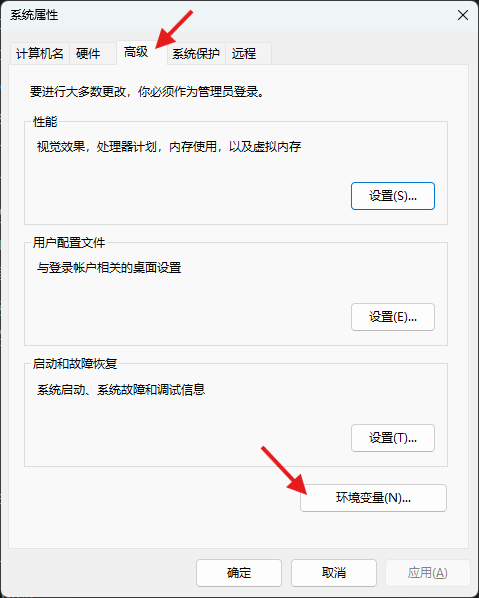
- 在
用户变量中找到Path
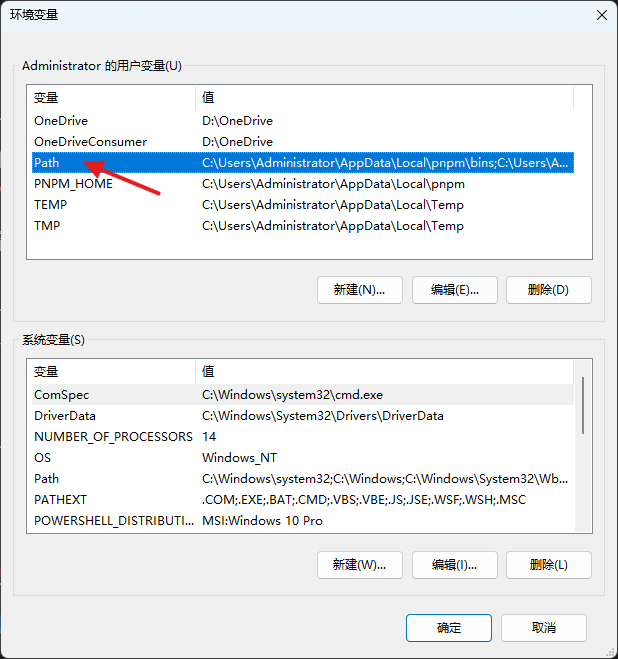
- 双击打开
编辑环境变量窗口,点击新建,填入路径即可
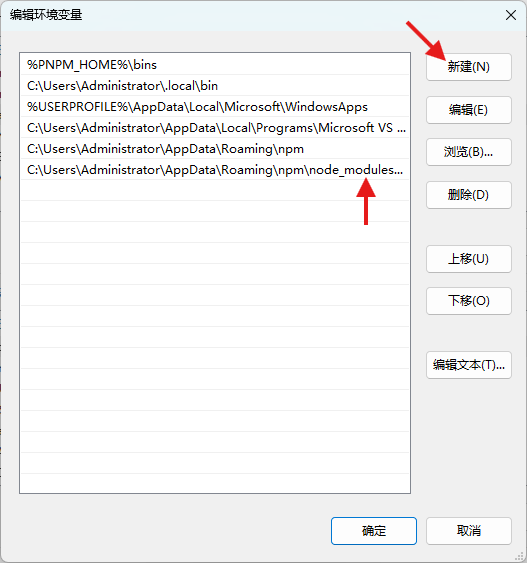
- 点击
确定以保存更改
Q7:既然 pnpm 更为高效,为什么不推荐 pnpm 安装 Claude Code CLI?
- 全局命令的执行机制差异
pnpm 的核心优势是"基于硬链接的内容寻址存储",它极度节省磁盘空间,但这套机制主要是为项目级依赖设计的。对于安装一个单独的 CLI 工具来说,pnpm 并没有发挥出它最核心的省空间优势,反而因为多了一层 pnpm 自身的封装逻辑,在跨平台生成全局命令(比如让终端直接识别 claude 这个命令)时,偶尔会出现路径映射不如 npm 直接的情况。
- 运行时的依赖解析逻辑
Claude Code 本质上是一个由 TypeScript 编写、依赖 Node.js 运行的 CLI 工具。npm 的扁平化结构与 Node.js 的原生模块解析器契合度是最高的。对于这种强依赖 Node.js 运行时的独立 CLI 工具来说,使用最原始的 npm 安装,能最大程度避免因符号链接、依赖提升等机制带来的潜在路径解析异常。
综上,如果是给一个具体的前端项目里添加依赖,pnpm 绝对是更优解;但如果是安装像 Claude Code 这种独立运行的全局 CLI 工具,npm 这种自带且直接的方式在底层运行上反而更纯粹、更不容易出错。
Q8:我通过多种方式安装了 Claude Code CLI,安装路径各不相同,当我在终端输入 claude 时,实际用的是哪一个?怎么查看和切换?
这涉及到 Windows 终端如何查找命令的机制。当你在终端输入一个命令(比如 claude)时,系统会按照 PATH 环境变量 中列出的目录顺序,从上到下逐个查找匹配的可执行文件,第一个被找到的 就会被执行。
因此,即使你通过不同方式安装了多个 Claude Code CLI,实际生效的始终是 PATH 中排在最前面的那一个。
1. 诊断方法
终端输入 Get-Command claude,会显示当前被调用的具体路径(以实际显示为准):
| 安装方式 | 常见环境变量路径 |
|---|---|
| npm 全局安装 | C:\Users\<用户名>\AppData\Roaming\npm\claude.ps1 |
| pnpm 全局安装 | C:\Users\<用户名>\AppData\Local\pnpm\bin\claude.ps1 |
| 官方安装 | C:\Users\<用户名>\.local\bin\claude.exe |
2. 如何切换
如果你希望使用另一个安装版本,只需调换 PATH 中对应目录的先后顺序,将你想要的版本所在的路径移到另一个版本之前即可。
调整 PATH 顺序后,务必重新打开终端使其生效,再次运行 Get-Command claude 即可确认是否切换成功。
Q9:如何卸载 Claude Code CLI?
卸载方法取决于你当初的安装方式,建议先通过 Q8 的方法确认当前版本来自哪个路径,再选择对应的卸载方式。
1. npm 全局卸载
powershell
npm uninstall -g @anthropic-ai/claude-code2. pnpm 全局卸载
powershell
pnpm remove -g @anthropic-ai/claude-code3. 原生安装版卸载
powershell
Remove-Item -Path "$env:USERPROFILE\.local\bin\claude.exe" -Force
Remove-Item -Path "$env:USERPROFILE\.local\share\claude" -Recurse -Force
3. 清理配置文件(所有安装方式通用)
卸载后,对话历史、设置等配置文件仍保留在用户或项目目录中。如果希望彻底清除:
powershell
# Remove user settings and state
Remove-Item -Path "$env:USERPROFILE\.claude" -Recurse -Force
Remove-Item -Path "$env:USERPROFILE\.claude.json" -Force

# Remove project-specific settings (run from your project directory)
Remove-Item -Path ".claude" -Recurse -Force
Remove-Item -Path ".mcp.json" -Force
4. 验证卸载
重启终端后运行:
powershell
claude --version如果提示"无法识别 claude 命令"或类似错误信息,说明已卸载成功。
Q10:如何更新 Claude Code CLI?
更新命令对所有安装方式通用:
powershell
claude update如果因网络原因 claude update 始终失败,且当前是通过 npm 安装的,可改用 npm 直接安装最新版:
powershell
npm install -g @anthropic-ai/claude-code@latest重启终端后运行 claude --version 即可确认版本是否已更新。
Q11:macOS 依赖项安装方法
通常情况下,macOS可直接使用 Homebrew 管理和安装依赖包,以下是具体步骤
- 打开终端,安装 Xcode 命令行工具
zsh
xcode-select --install或直接使用离线安装包 Command_Line_Tools_<version>_Universal.dmg
- 重新打开终端,安装Homebrew
国内镜像源(推荐),安装问题可参考 Homebre 中文网:
zsh
/bin/bash -c "$(curl -fsSL https://gitee.com/ineo6/homebrew-install/raw/master/install.sh)"官方途径:
zsh
/bin/bash -c "$(curl -fsSL https://raw.githubusercontent.com/Homebrew/install/HEAD/install.sh)"- 重新打开终端,安装依赖包
逐行复制到终端!
#开头的是注释不用复制!
zsh
#python
brew install python

# node
brew install node

# git
brew install git

# cc-switch
brew install --cask cc-switch