已复制链接
Claude Code - 终端 CLI
Claude Code 是一款 AI 编程助手,能够理解代码库、编辑文件、运行命令、构建新功能、修复 Bug 等。这里安装的是它的 CLI(Command-Line Interface,命令行界面) 版本 —— 与依赖鼠标操作的图形界面软件不同,CLI 工具完全在终端中运行,通过键盘输入文本命令与计算机交互。当你于终端键入 claude 后,它会进入 TUI(Text-based User Interface,基于文本的用户界面) 模式,用字符排版模拟出类似聊天软件的窗口(包含状态栏、对话区、底部的输入框等)。
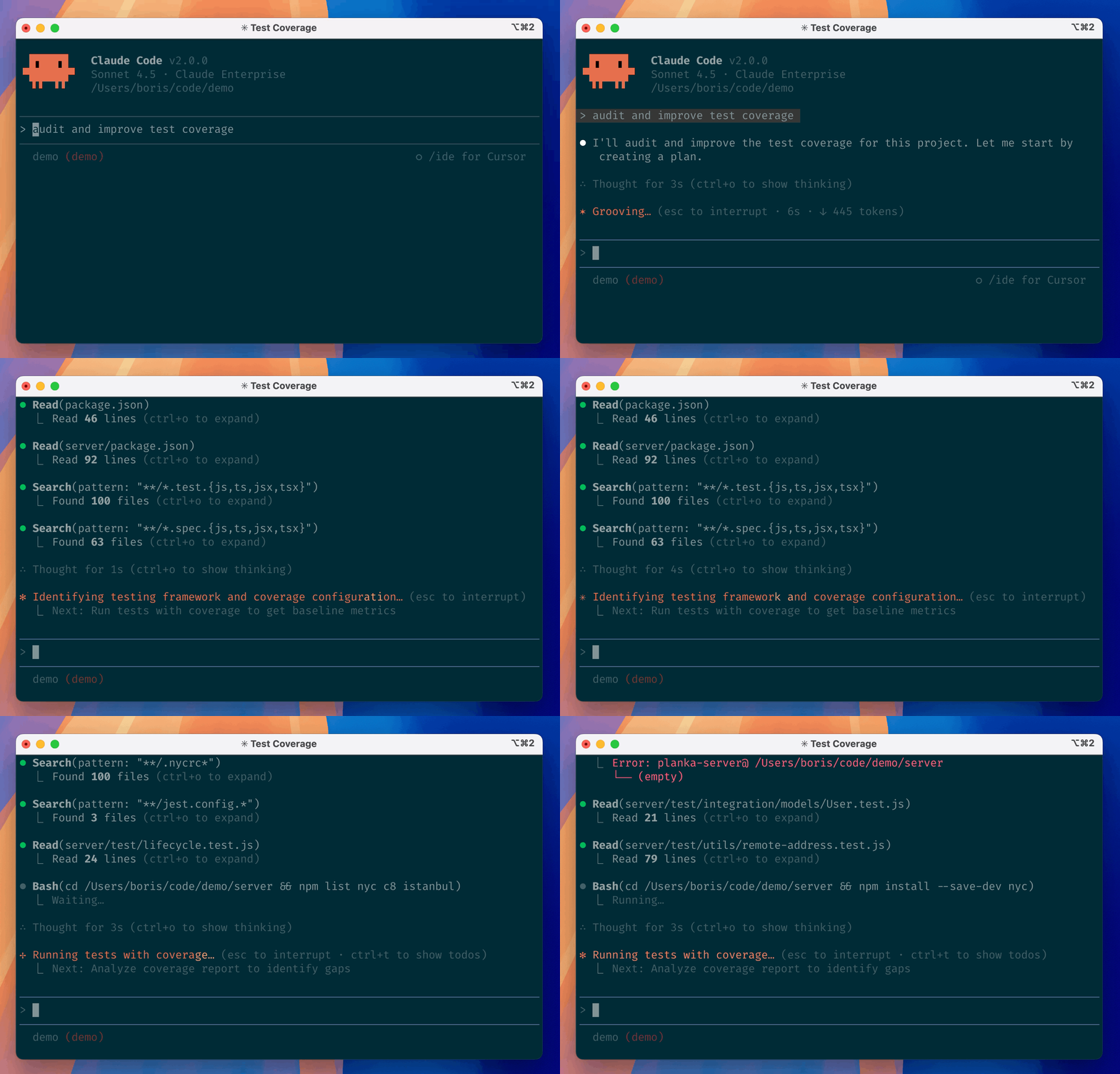
官方网站
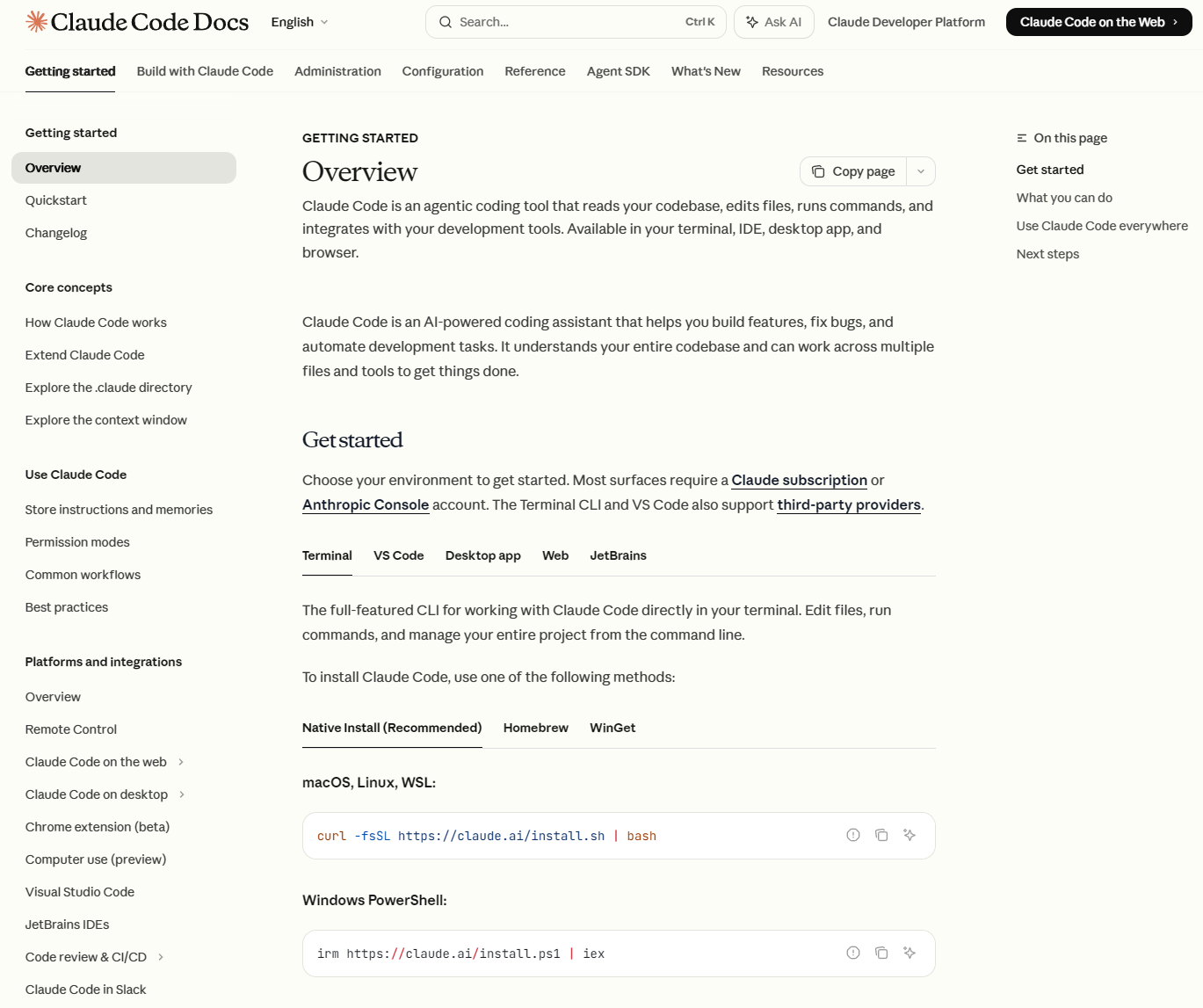
安装步骤
选择以下任一方法安装 Claude Code:
特殊网络环境允许时,优先使用官方安装方法
powershell
irm https://claude.ai/install.ps1 | iex特殊网络环境不允许时,推荐使用 npm 安装
- 自动从 npm 官方仓库拉取适配当前操作系统的最新版本 claude-code 包
尽量以管理员身份运行终端
powershell
npm install @anthropic-ai/claude-code -g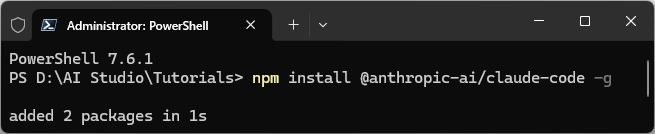
- 参考下方验证小节,如见下图提示,重新打开终端并再次尝试;如仍然报错,则继续下方步骤

!!!以下步骤仅验证失败时进行!!!
通常情况下,运行 npm install @anthropic-ai/claude-code -g 时,npm 会自动生成启动脚本 claude.ps1,这样才能在终端直接敲命令:
- 终端输入
npm config get prefix,获取 npm 全局可执行脚本路径,打开对应文件夹 - 如果存在
claude.ps1,则路径可能未成功配置到用户环境变量,需手动添加 - 如果不存在,终端输入
npm root -g,获取 npm 全局安装包根路径,打开对应文件夹,依次打开子文件夹 @anthropic-ai、claude-code、bin,可见claude.exe文件,将当前文件夹路径手动添加至用户环境变量
环境变量添加方法参考 常见问题解答。
验证
Win + R输入wt打开 Windows Terminal- 终端输入命令
claude --version - 如下图,正常显示版本号则安装成功
